このページでは、コンテストの作り方を説明します。
デモを見てみる
まず最初に、デモとして作っておいたコンテストを見てください。
コンテストのデータフォルダを作る
コンテストのデータを保存しておく場所を確認します。
サイトのコントロールパネルに入って、メニューから 「Webサイト/データ」>「ファイルマネージャー」 を選択して、ファイルマネージャーを開いてください。
ファイルマネージャーで /wp/mcontest/cdata を開いてください。
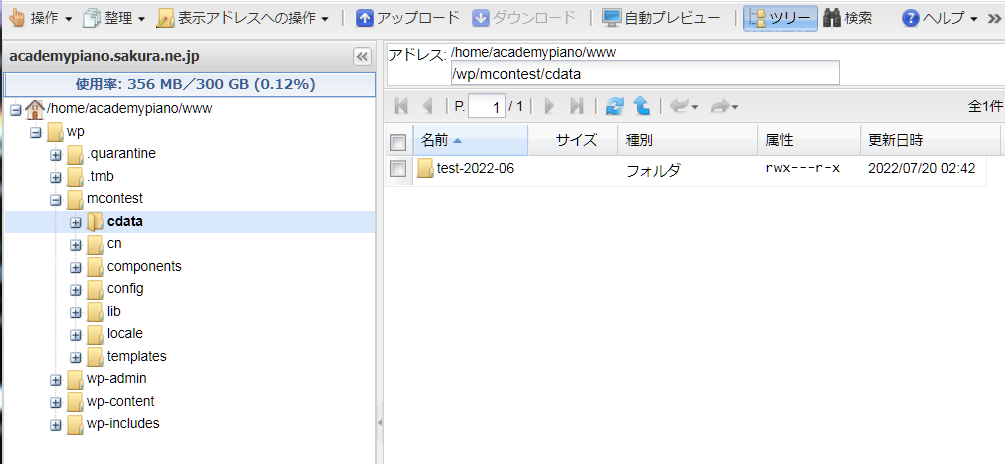
この /wp/mcontest/cdata の中に、コンテストのデータを保存します。
すでに、 test-2022-06 というフォルダが存在しますが、これはデモとして作ったコンテストです。新しいコンテストを作る際は、このフォルダを参照すると便利なので消さないでおいてください。
test-2022-06 がコンテストの参照用の名前です。使用できる文字は、小文字の英字、数字、ハイフン(-)のみです。
新しいコンテストを作るには、この /wp/mcontest/cdata の中に新しいフォルダを作ります。
以下の図は、右クリックでメニューを表示しているところです。「フォルダ作成」コマンドが見つかります。
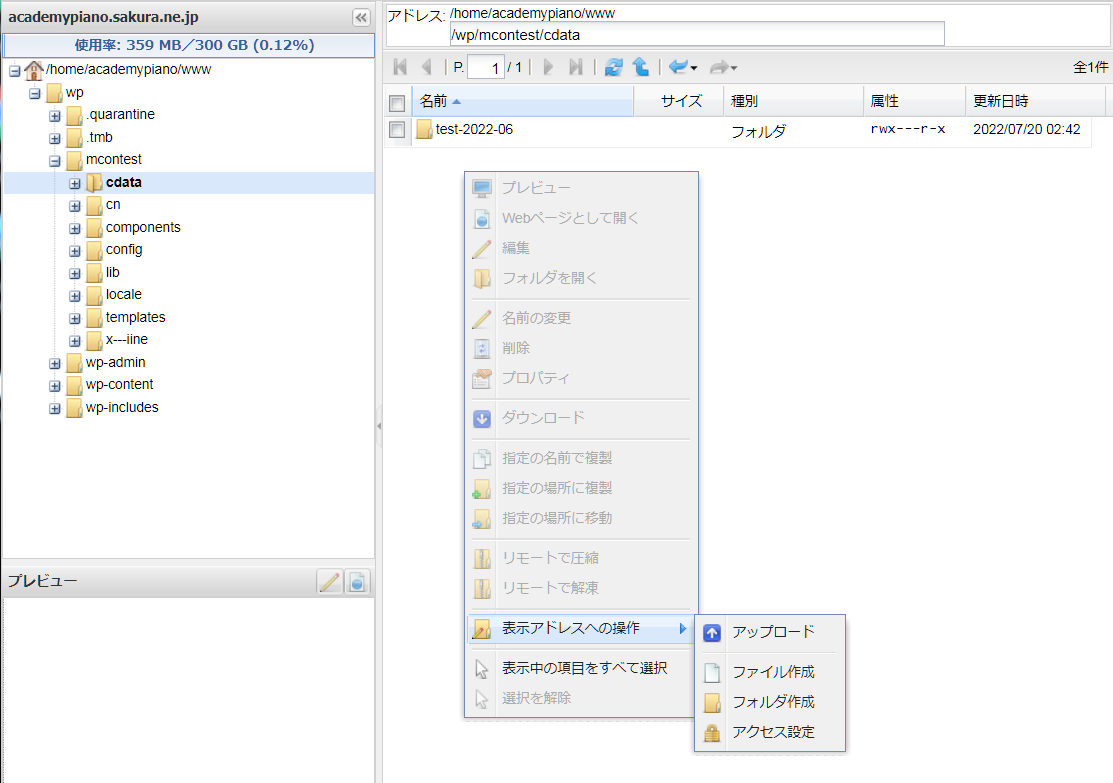
[注意] フォルダ名に使用できる文字は、小文字の英字、数字、ハイフン(-)のみです。それ以外の文字は使用しないでください。
test-2022-06 の中を見てみると、 list.txt というファイルが見つかります。ファイルを開けてみると、以下のように、コンテストの動画のアドレスが列記されています。
https://www.youtube.com/watch?v=4nXY_Yexyrs

https://www.youtube.com/watch?v=pYRw6lYOsZ8

https://www.youtube.com/watch?v=XfhYgVEH2Zs

https://www.youtube.com/watch?v=Z6EBoyItm-s

https://www.youtube.com/watch?v=N3-OggI9AMU
動画のURLの間に空の行があることに注意してください。この空の行は必要です。
新しいコンテストの動画を指定するには、まずこの list.txt を新しいコンテストのフォルダ内に作ります。
次に list.txt の中にコンテストで表示したい動画のURLを列記してください。
[注意] 列記する際に、常に動画のURLの間に空の行を入れることを忘れないでください。
コンテストのタグを埋め込む
コンテストをページに表示するには、そのページにコンテストのタグを埋め込む必要があります。
デモとして作ったtest-2022-06 がどうようなタグで埋め込まれたのか見てみます。 以下のスナップショットは、test-2022-06 のタグを埋め込んでいるようすです。
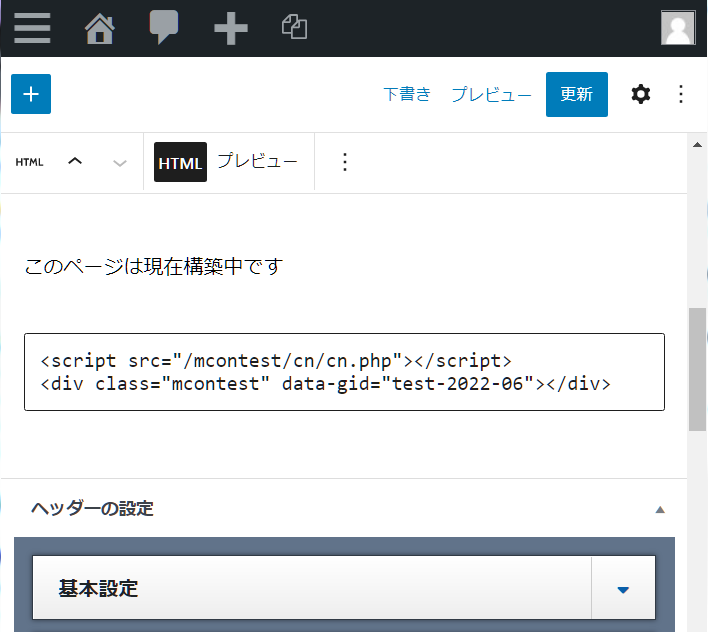
以下がタグのコードです。
<script src="/mcontest/cn/cn.php"></script>
<div class="mcontest" data-gid="test-2022-06"></div>
新しく作ったコンテストを埋め込む際は、test-2022-06 の部分を、 新しく作ったコンテストの名前に変える必要があります。
たとえば、仮に新しいコンテストの名前が、contest-2022 ならば、埋め込むタグは以下のようなものになります。
<script src="/mcontest/cn/cn.php"></script>
<div class="mcontest" data-gid="contest-2022"></div>
[注意] ひとつのページに複数のコンテストを設置することはできません。新しいコンテストを設置するには、まず新しいページを作ってください。
まとめ
新しいコンテストを作るには、/wp/mcontest/cdata にフォルダを作って、中に動画のURLを列記したファイル(list.txt)を置きます。次にコンテストを貼り付けるページを作って、そのページにタグを貼り付けます。